
WhatsApp Plus para PC – Descargar y Usar en Windows
Usa WhatsApp Plus en tu PC y disfruta de una experiencia de mensajería más rápida, cómoda y personalizable. Responde mensajes con tu teclado, gestiona chats en pantalla grande y accede a funciones avanzadas de privacidad y diseño. Sigue nuestra guía y empieza a usarlo en Windows en pocos minutos.
Descargar WhatsApp Plus para PC
Descargar WhatsApp Plus para PC se ha vuelto una opción cada vez más popular entre usuarios que prefieren usar mensajería desde el ordenador. Muchas personas trabajan, estudian o gestionan negocios desde una computadora, por lo que responder mensajes desde el móvil puede resultar incómodo. Por esta razón, utilizar una versión de WhatsApp adaptada para PC se ha convertido en una solución práctica para mejorar la productividad diaria.
La versión WhatsApp Plus PC permite acceder a funciones avanzadas de personalización y privacidad desde una pantalla grande. Esto ofrece una experiencia más cómoda para escribir, organizar conversaciones y manejar archivos. En esta guía completa aprenderás cómo usar esta versión en Windows de forma sencilla, segura y optimizada.
¿Qué es WhatsApp Plus para PC?
La versión Plus para PC es una adaptación que permite utilizar la aplicación modificada de WhatsApp dentro de una computadora. Dado que no existe una versión oficial de esta app para Windows, se emplean herramientas externas como emuladores Android para ejecutarla en el sistema operativo del ordenador.
Gracias a esta modalidad, los usuarios pueden disfrutar de todas las funciones avanzadas disponibles en WhatsApp Plus PC desde una pantalla más amplia. Esto resulta ideal para quienes pasan muchas horas frente al ordenador y necesitan mantener sus conversaciones activas sin depender del teléfono.
¿Qué es WA Web Plus?
WA Web Plus es una extensión diseñada para ampliar las funciones de WhatsApp Web en navegadores de escritorio. A diferencia del uso mediante emulador, esta herramienta trabaja directamente sobre la versión web oficial y agrega opciones extra de personalización y privacidad.
Su función principal es ofrecer mejoras como ocultar estado en línea, ver mensajes eliminados o personalizar la interfaz del navegador. Es una alternativa ligera para quienes desean funciones adicionales sin instalar un emulador completo en su PC.
¿Por qué usar WhatsApp Plus en PC?
Utilizar la versión Plus en una computadora facilita la escritura rápida con teclado físico, la gestión de múltiples conversaciones y el intercambio de archivos grandes sin depender del móvil. Esto beneficia especialmente a profesionales, estudiantes y gestores de comunidades en línea.
Además, trabajar desde una pantalla amplia mejora la organización visual de los chats y permite realizar multitarea mientras se mantienen conversaciones activas. Para quienes necesitan responder mensajes constantemente, el uso en PC ahorra tiempo y esfuerzo.
Funciones principales en PC
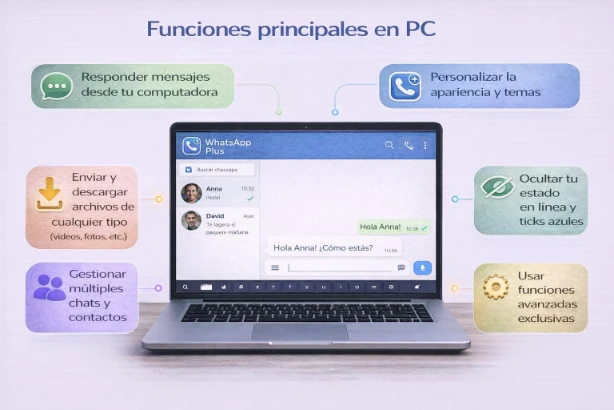
La versión Plus para PC conserva todas las funciones avanzadas disponibles en móvil. Entre ellas se incluyen opciones de personalización de temas, ocultación de actividad en línea, descarga de estados y bloqueo de chats.
Desde el ordenador también se facilita la gestión de archivos multimedia, envío de documentos pesados y copia rápida de textos. Todo esto convierte la experiencia de mensajería en un entorno más cómodo y eficiente.
Capturas de pantalla
Las capturas de pantalla permiten visualizar cómo se ve la aplicación dentro del emulador o navegador. Normalmente muestran la interfaz principal de chats, ajustes de privacidad y opciones de personalización.
Este recurso ayuda a los usuarios a conocer la apariencia antes de instalarla, aumentando la confianza y claridad sobre lo que encontrarán al ejecutarla en PC.
Requisitos del sistema para usar en PC
Para ejecutar WhatsApp Plus PC Windows 10 sin problemas, el ordenador debe contar con Windows 7 o superior. También se recomienda disponer de al menos 4 GB de memoria RAM para asegurar un funcionamiento fluido.
Además, es importante contar con espacio libre en disco (mínimo 5 GB) y una conexión estable a internet. Un procesador moderno garantiza que el emulador funcione sin retrasos ni bloqueos.
Qué es un emulador Android y por qué se necesita
Un emulador Android es un software que simula el sistema operativo Android dentro de una computadora. Esto permite instalar aplicaciones móviles en Windows como si se tratara de un teléfono virtual.
Dado que no existe una versión oficial de esta app para PC, el emulador actúa como puente para ejecutarla. Sin esta herramienta, no sería posible instalar archivos APK directamente en Windows.
Qué es un emulador Android y por qué se necesita
Un emulador Android es un software que simula el sistema operativo Android dentro de una computadora. Esto permite instalar aplicaciones móviles en Windows como si se tratara de un teléfono virtual.
Dado que no existe una versión oficial de esta app para PC, el emulador actúa como puente para ejecutarla. Sin esta herramienta, no sería posible instalar archivos APK directamente en Windows
Mejores emuladores Android para PC
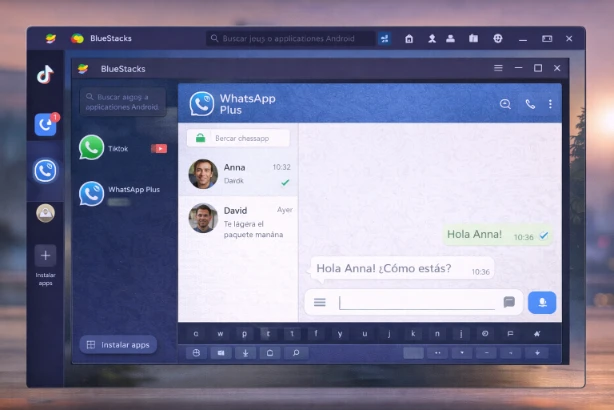
BlueStacks
BlueStacks es uno de los emuladores más populares y fáciles de usar. Ofrece alto rendimiento, buena compatibilidad y soporte continuo para nuevas versiones de Android.
Es ideal para principiantes, ya que su instalación es rápida y cuenta con una tienda integrada para descargar aplicaciones o instalar archivos APK manualmente.
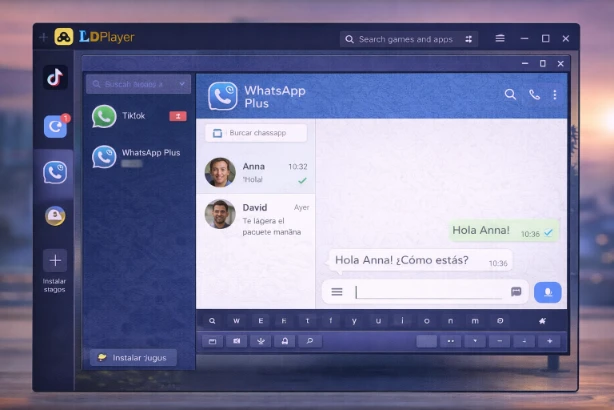
LD Player
LD Player se enfoca en rendimiento ligero y estabilidad. Consume menos recursos del sistema, lo que lo hace perfecto para ordenadores de gama media.
También permite instalar archivos APK fácilmente y ofrece buena fluidez al ejecutar aplicaciones de mensajería durante largos periodos.
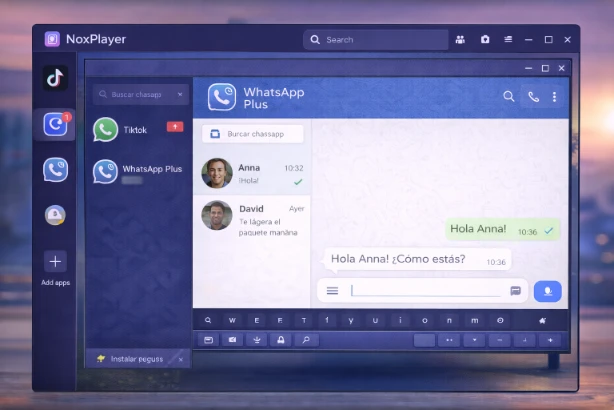
Nox Player
Nox Player es una alternativa versátil con opciones avanzadas de configuración. Permite ajustar memoria, procesador y resolución del entorno Android virtual.
Es recomendado para usuarios que desean personalizar el rendimiento del emulador según las capacidades de su PC.
Cómo descargar WCómo descargar WhatsApp Plus para PC e instalarlo paso a paso
Instalar WhatsApp Plus en PC con LD Player
Descargar LD Player
Se descarga LD Player desde su sitio oficial. El archivo de instalación se ejecuta en Windows y configura automáticamente el entorno Android.
Descargar APK en tu ordenador
Luego se descarga el archivo APK en el disco duro. Es importante verificar que el archivo esté completo antes de instalar.
Instalar y configurar en LD Player
Desde LD Player se arrastra el archivo APK hacia la ventana del emulador. Tras la instalación, se inicia la app, se verifica el número y se configura la cuenta.
Usar WhatsApp Plus en PC sin emulador
Para quienes no desean instalar emuladores, WA Web Plus es una alternativa práctica. Funciona como extensión del navegador y amplía las funciones de WhatsApp Web oficial.
Aunque no ofrece todas las herramientas del emulador, permite personalizar la interfaz, ocultar actividad y gestionar mensajes desde el navegador directamente.
Beneficios de usar en computadora
El principal beneficio es la comodidad. Escribir con teclado físico mejora la velocidad de respuesta y reduce errores tipográficos en mensajes largos.
Además, la pantalla grande facilita la visualización de múltiples conversaciones, archivos y configuraciones sin necesidad de cambiar entre ventanas del móvil.
Solución de problemas comunes
El emulador no inicia
Si el emulador no abre, suele deberse a falta de memoria RAM o controladores gráficos desactualizados. Actualizar drivers y cerrar programas en segundo plano suele resolverlo.
Fallo en instalación del APK
Cuando el APK no se instala, se recomienda verificar que el archivo esté completo y que el emulador tenga permisos para instalar aplicaciones externas.
Bajo rendimiento en PC
Si la aplicación funciona lenta, se pueden asignar más RAM y CPU desde los ajustes del emulador. También ayuda cerrar aplicaciones innecesarias.
Problemas de vinculación de cuenta
Si la verificación falla, basta con reiniciar el emulador y comprobar la conexión a internet antes de intentar nuevamente.
Conclusión
Usar WhatsApp Plus en PC es una solución práctica para quienes desean más comodidad, productividad y control en sus conversaciones. La instalación mediante emulador permite disfrutar de todas las funciones avanzadas desde una pantalla grande.
Aunque requiere algunos pasos adicionales frente a una app tradicional, el resultado es una experiencia más flexible; visita nuestra página principal, consulta la guía de WhatsApp Plus para iPhone, y explora las versiones antiguas de WhatsApp Plus en para aprovechar todas sus ventajas.