Cómo crear temas personalizados en WhatsApp Plus
Introducción
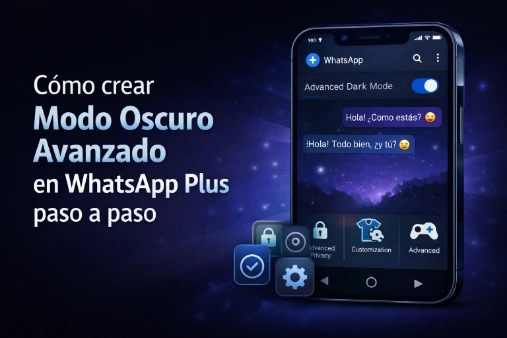
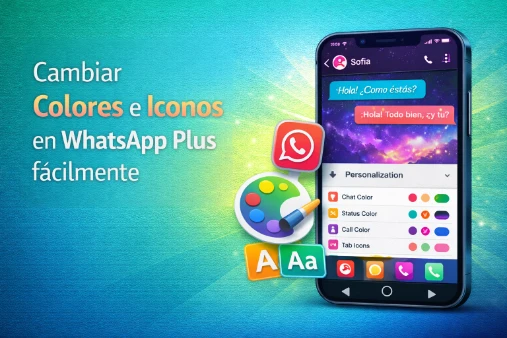
Una de las funciones más atractivas de WhatsApp Plus es la posibilidad de modificar completamente la apariencia de la aplicación. A diferencia de la versión oficial, aquí puedes cambiar colores, iconos, estilos de chat y muchos detalles visuales.
Crear temas personalizados en WhatsApp Plus no requiere conocimientos técnicos avanzados. Con algunos ajustes internos, puedes diseñar una interfaz única que refleje tu estilo personal.
En esta guía aprenderás cómo crear tu propio tema desde cero, qué opciones puedes modificar y cómo guardar tu diseño para usarlo cuando quieras.
Recursos importantes antes de empezar
Si aún no conoces todas las funciones de personalización, te recomendamos revisar primero:
- La guía principal de WhatsApp Plus donde explicamos todas sus opciones visuales.
- La PC Versión si también deseas usar un diseño personalizado en computadora.
- La iPhone Versión para conocer las limitaciones en iOS.
- Las Versiones Antiguas si prefieres una edición más ligera para personalizar.
Esto te ayudará a entender qué versión es mejor para diseñar tu tema.
¿Qué es un tema personalizado en WhatsApp Plus?
Un tema personalizado es un conjunto de cambios visuales aplicados a la interfaz de la aplicación. Incluye colores, fondos, estilos de texto, iconos y estructura de pantalla.
Cuando creas tu propio tema, no estás modificando el funcionamiento interno de la app, sino su apariencia. Esto permite transformar completamente el diseño sin afectar tus chats o datos.
Los temas pueden ser minimalistas, oscuros, coloridos o inspirados en otras aplicaciones.
Elementos que puedes personalizar
En WhatsApp Plus puedes modificar múltiples elementos visuales:
- Color de la barra superior
- Fondo de chats
- Color de burbujas de mensajes
- Estilo de iconos
- Tamaño y tipo de fuente
- Pantalla principal
- Notificaciones visuales
Esta flexibilidad es lo que hace tan popular la personalización.
Cómo crear un tema personalizado paso a paso
Paso 1: Abrir configuración de temas
Entra en Ajustes dentro de WhatsApp Plus y busca la sección de personalización o temas.
Paso 2: Modificar colores principales
Cambia el color de la barra superior, botones y fondos. Prueba combinaciones que no afecten la legibilidad.
Paso 3: Ajustar burbujas de chat
Selecciona colores diferentes para mensajes enviados y recibidos.
Paso 4: Cambiar fuente
Elige un estilo de letra que sea cómodo para leer.
Paso 5: Guardar tu tema
Una vez terminado, guarda el diseño para poder reutilizarlo en el futuro.
Tabla: Cambios más recomendados
| Elemento | Recomendación |
|---|---|
| Fondo de chat | Tonos suaves o degradados |
| Texto | Colores contrastantes |
| Barra superior | Colores sólidos elegantes |
| Iconos | Estilo minimalista |
| Fuente | Clara y fácil de leer |
Consejos para un diseño profesional
- Evita colores muy brillantes
- Mantén coherencia en la paleta
- No cambies demasiados elementos a la vez
- Prueba el diseño durante varios días
- Guarda versiones diferentes
Un buen tema no solo debe verse bien, también debe ser cómodo para usar diariamente.
Errores comunes al crear temas
Algunos usuarios cometen estos errores:
- Usar colores que dificultan la lectura
- Sobrecargar la pantalla con demasiados cambios
- No guardar el diseño antes de salir
- Instalar temas incompatibles
Evitar estos errores mejora la experiencia general.
Preguntas frecuentes
¿Puedo compartir mi tema con otros?
Sí, puedes exportarlo y enviarlo a otros usuarios.
¿Pierdo mis chats al cambiar tema?
No, los temas solo afectan la apariencia.
¿Puedo volver al diseño original?
Sí, siempre puedes restaurar la configuración predeterminada.
Conclusión
Crear temas personalizados en WhatsApp Plus es una forma sencilla de adaptar la aplicación a tu estilo. Con unos pocos ajustes puedes transformar completamente la interfaz sin afectar tu información.
Si quieres una experiencia más única y visualmente atractiva, diseñar tu propio tema es una de las mejores funciones disponibles en 2026.