Personalizar pantalla de chats paso a paso en WhatsApp Plus
Introducción
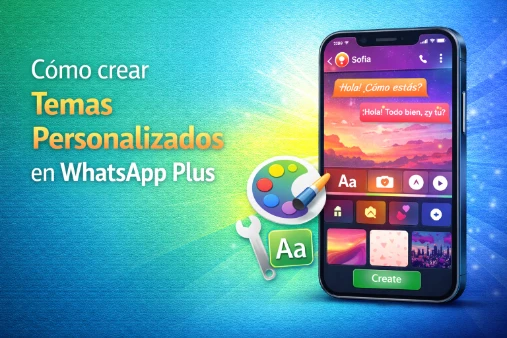
Personalizar la pantalla de chats en WhatsApp Plus es una de las funciones más buscadas por los usuarios que desean una experiencia visual diferente. A diferencia de la versión oficial, esta app permite modificar colores, burbujas, fondos y muchos otros detalles del diseño.
En 2026, la personalización se ha convertido en una parte clave de la experiencia de usuario. No se trata solo de estética, sino también de comodidad visual y organización. Ajustar correctamente la interfaz puede mejorar la lectura y reducir la fatiga visual.
En esta guía aprenderás paso a paso cómo cambiar cada elemento de la pantalla de chats sin afectar el funcionamiento de la aplicación.
Recursos recomendados antes de comenzar
Si todavía no conoces todas las funciones disponibles, puedes visitar nuestras guías principales para entender mejor cómo funciona cada versión:
- Explora WhatsApp Plus para conocer todas sus herramientas de personalización.
- Consulta la PC Versión si deseas modificar la interfaz desde tu computadora.
- Revisa la iPhone Versión si utilizas iOS.
- Descubre las Versiones Antiguas si buscas un diseño clásico más ligero.
Estas guías pueden ayudarte si tu versión actual no muestra algunas opciones mencionadas aquí.
🎨 ¿Qué se puede personalizar en la pantalla de chats?
Antes de comenzar, es importante saber qué elementos puedes modificar.
En WhatsApp Plus es posible cambiar:
- Color de fondo del chat
- Imagen de fondo personalizada
- Estilo y color de burbujas
- Tamaño y tipo de fuente
- Color de nombre del contacto
- Iconos y ticks
- Barra superior del chat
- Estilo de hora y estado
Esta flexibilidad permite crear una experiencia totalmente única.
🛠 Cómo personalizar pantalla de chats paso a paso
Paso 1: Abrir ajustes de WhatsApp Plus
Abre la aplicación y pulsa los tres puntos en la esquina superior derecha.
Luego selecciona “Ajustes Plus” o “Configuración avanzada”.
Dentro del menú encontrarás la sección llamada “Pantalla de conversación” o “Chats”.
Paso 2: Cambiar fondo del chat
- Entra en “Pantalla de conversación”.
- Selecciona “Fondo”.
- Elige un color sólido o una imagen de tu galería.
Consejo: Usa colores suaves si pasas muchas horas escribiendo.
Paso 3: Modificar burbujas de mensajes
- Busca la opción “Burbujas”.
- Cambia forma, color y tamaño.
- Ajusta separación entre mensajes.
Puedes diferenciar claramente tus mensajes de los recibidos usando colores distintos.
Paso 4: Cambiar fuente y tamaño de texto
- Entra en “Estilo de texto”.
- Selecciona fuente personalizada.
- Ajusta tamaño según tu comodidad.
No se recomienda usar fuentes muy decorativas para conversaciones largas.
Paso 5: Personalizar barra superior
En la sección “Barra de herramientas” puedes modificar:
- Color del encabezado
- Iconos de llamada
- Imagen del perfil ampliada
- Estilo del nombre del contacto
Esto da un toque más moderno a la interfaz.
📋 Tabla resumen de personalización
| Elemento | Nivel de personalización | Recomendación |
|---|---|---|
| Fondo de chat | Alto | Colores suaves |
| Burbujas | Muy alto | Diferenciar envío y recepción |
| Fuente | Medio | Priorizar legibilidad |
| Barra superior | Alto | Mantener contraste |
| Iconos | Medio | No saturar diseño |
⚠️ Errores comunes al personalizar
Algunos usuarios exageran con demasiados cambios. Esto puede causar:
- Interfaz saturada
- Problemas de visibilidad
- Consumo extra de batería
- Lentitud en dispositivos antiguos
La clave es equilibrio entre diseño y funcionalidad.
💡 Consejos profesionales de diseño
Para una apariencia limpia y moderna:
- Usa máximo 2 o 3 colores principales
- Mantén coherencia entre fondo y burbujas
- Evita colores fluorescentes
- Ajusta contraste para lectura nocturna
Una buena personalización mejora la experiencia diaria.
❓ Preguntas frecuentes
¿Puedo volver al diseño original?
Sí. Desde ajustes puedes restaurar valores predeterminados.
¿Afecta la personalización al rendimiento?
En teléfonos muy antiguos, cambios excesivos pueden ralentizar la app.
¿Se pierde la personalización al actualizar?
Depende de la versión. Se recomienda hacer copia de seguridad de configuraciones.
✅ Conclusión
Personalizar la pantalla de chats en WhatsApp Plus es una de las ventajas más atractivas frente a la versión oficial. Con pocos ajustes puedes transformar completamente la experiencia visual.
Siguiendo estos pasos lograrás un diseño limpio, cómodo y adaptado a tus preferencias. La clave está en encontrar equilibrio entre estética y funcionalidad.