Recuperar cuenta WhatsApp Plus sin perder chats paso a paso
Introducción
Perder el acceso a tu cuenta de WhatsApp Plus puede ser preocupante, especialmente cuando tienes conversaciones importantes, fotos, documentos o contactos guardados. Muchas personas temen que, al recuperar su cuenta, todos sus datos desaparezcan.
En 2026, recuperar una cuenta sin perder chats sigue siendo posible si sigues el proceso correcto. El problema aparece cuando los usuarios actúan con prisa, reinstalan la app sin respaldo o cambian de número sin preparar una copia de seguridad.
En esta guía completa aprenderás cómo proteger tus mensajes, cómo restaurarlos correctamente y qué hacer en cada situación para no perder información valiosa.
Recursos útiles sobre WhatsApp Plus
Antes de continuar, te recomendamos revisar nuestras guías principales para conocer todas las opciones disponibles:
- Visita WhatsApp Plus para aprender sobre sus funciones y uso correcto.
- Consulta la PC Versión si trabajas desde computadora.
- Revisa la iPhone Versión para métodos en iOS.
- Explora las Versiones Antiguas si necesitas mayor estabilidad.
Estas páginas te ayudarán a elegir la mejor versión según tu dispositivo.
¿Por qué se pierden los chats al recuperar una cuenta?
La mayoría de las pérdidas de mensajes ocurren por errores humanos. No suele ser un fallo del sistema, sino una mala gestión del respaldo.
Las causas más comunes son:
- No hacer copia de seguridad antes de desinstalar
- Borrar datos de la app accidentalmente
- Cambiar de teléfono sin respaldo
- Usar una versión incompatible
- Restaurar en el momento incorrecto
Evitar estos errores es clave para proteger tus conversaciones.
Tipos de copias de seguridad en WhatsApp Plus
Antes de recuperar tu cuenta, debes conocer los tipos de respaldo disponibles.
Copia local
Se guarda en la memoria del teléfono. Es la más común en WhatsApp Plus.
Copia en la nube
Algunas versiones permiten usar Google Drive o almacenamiento externo.
Copia manual
Se realiza copiando carpetas directamente al PC o tarjeta SD.
Cada método tiene ventajas según tu situación.
Cómo recuperar tu cuenta sin perder chats paso a paso
Paso 1: Verifica si tienes backup
Busca en tu teléfono la carpeta:Android > Media > com.whatsapp > Databases
Si existen archivos, tienes respaldo disponible.
Paso 2: No reinstales sin respaldo
Nunca desinstales WhatsApp Plus si no has confirmado que existe una copia guardada.
Este es el error más común.
Paso 3: Instala la versión correcta
Descarga una versión compatible con tu backup. Las versiones incompatibles pueden fallar al restaurar.
Paso 4: Verifica tu número
Instala la app y registra el mismo número que usabas antes.
Sin esto, no se puede restaurar.
Paso 5: Restaura los chats
Cuando la app detecte el respaldo, selecciona:
👉 “Restaurar copia”
Espera sin cerrar la aplicación.
Tabla: Método según situación
| Situación | Solución recomendada |
|---|---|
| Cambio de móvil | Copiar carpeta manualmente |
| App bloqueada | Usar WhatsApp oficial primero |
| Error de restauración | Cambiar versión |
| Sin Google Drive | Restauración local |
| Backup dañado | Usar copia anterior |
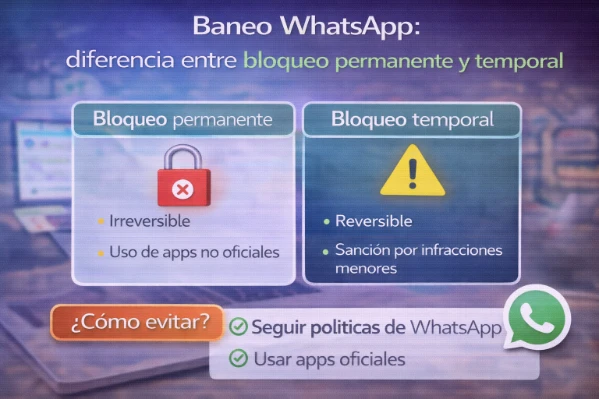
Recuperar chats después de un baneo
Si tu cuenta fue bloqueada, sigue este orden:
- Instala WhatsApp oficial
- Recupera tu número
- Verifica respaldo
- Restaura chats
- Cambia a WhatsApp Plus después
Este método reduce riesgos.
Cómo hacer copia de seguridad correctamente
Para proteger tus datos en el futuro:
- Haz backup cada semana
- Guarda copia en PC
- Usa tarjeta SD si es posible
- No dependas de un solo respaldo
- Verifica archivos regularmente
Esto evita pérdidas inesperadas.
Errores que debes evitar
Nunca hagas lo siguiente:
❌ Restaurar sin respaldo
❌ Cambiar número sin copiar datos
❌ Usar versiones antiguas incompatibles
❌ Borrar caché sin saber
❌ Instalar varias versiones juntas
Estos errores pueden borrar todo.
Preguntas frecuentes
¿Puedo recuperar chats sin backup?
Es muy difícil. Solo con software externo especializado.
¿Funciona en iPhone?
Sí, pero el respaldo depende del método usado (AltStore / iCloud).
¿Cuánto tarda la restauración?
Entre 5 y 30 minutos, según tamaño.
Conclusión
Recuperar tu cuenta de WhatsApp Plus sin perder chats es totalmente posible cuando sigues un proceso organizado. Verificar respaldos, usar versiones compatibles y restaurar en el momento correcto son las claves principales.
La prevención siempre será tu mejor aliada. Mantén copias actualizadas y evita decisiones apresuradas para proteger tu información.